Installation von R
Herunterladen und installieren von R
Sowohl R als auch RStudio sind kostenlos und können einfach heruntergeladen werden. Zur Installation von R folgen Sie dem Link zur Webseite des Comprehensive R Archive Network, wo R von einem internationalen Team von Entwicklern gepflegt und zum Download zur Verfügung gestellt wird. Oben auf der Webseite finden Sie drei Links zum Herunterladen von R. Folgen Sie dem Link, der Ihr Betriebssystem beschreibt: Windows, Mac oder Linux.
Windows
Um R unter Windows zu installieren, klicken Sie auf den Link Download R for Windows. Klicken Sie dann auf den Link “Basis”. Klicken Sie dann auf den ersten Link oben auf der neuen Seite. Dieser Link sollte in etwa lauten: “Download R 4.3.2 for Windows”, wobei die 4.3.2 durch die aktuellste Version von R ersetzt wird. Der Link lädt ein Installationsprogramm herunter, das die aktuellste Version von R für Windows installiert. Führen Sie dieses Programm aus und gehen Sie den Installationsassistenten durch, der erscheint. Der Assistent installiert R in Ihren Programmordnern und legt eine Verknüpfung in Ihrem Startmenü ab. Beachten Sie, dass Sie möglicherweise über entsprechende Administrationsrechte zur Installation verfügen müssen.
Mac
Um R auf einem Mac zu installieren, klicken Sie auf den Link “R für Mac herunterladen”. Klicken Sie dann auf den Link für das R-4.3.2-Paket (oder den Link für das Paket der aktuellsten Version von R). Es wird ein Installationsprogramm heruntergeladen, das Sie durch den Installationsprozess führt. Das Installationsprogramm lässt Sie Ihre Installation anpassen, aber die Standardeinstellungen werden für die meisten Benutzer geeignet sein. Ich persönlich habe keinen Mac, kann hier also nicht stark assistieren.
Installation von R-Studio
R-Studio ist eine Anwendung wie Microsoft Word - nur dass RStudio Ihnen nicht beim Schreiben auf Englisch hilft, sondern beim Schreiben in R. In unserem Kurs verwenden wir R-Studio, weil es die Verwendung von R viel einfacher macht. Außerdem sieht die Oberfläche von RStudio für Windows, Mac OS und Linux gleich aus, sodass ich bei Fragen plattformunabhängig helfen kann.
Sie können RStudio kostenlos herunterladen. Klicken Sie einfach auf die Schaltfläche “RStudio herunterladen” und folgen Sie den einfachen Anweisungen, die dann folgen. Sobald Sie R-Studio installiert haben, können Sie es wie jedes andere Programm auf Ihrem Computer öffnen - in der Regel durch Klicken auf ein Symbol auf Ihrem Desktop. Das Fenster, welches sich öffnet, sieht wie folgt aus (oder ähnlich).
Öffnen von R-Studio
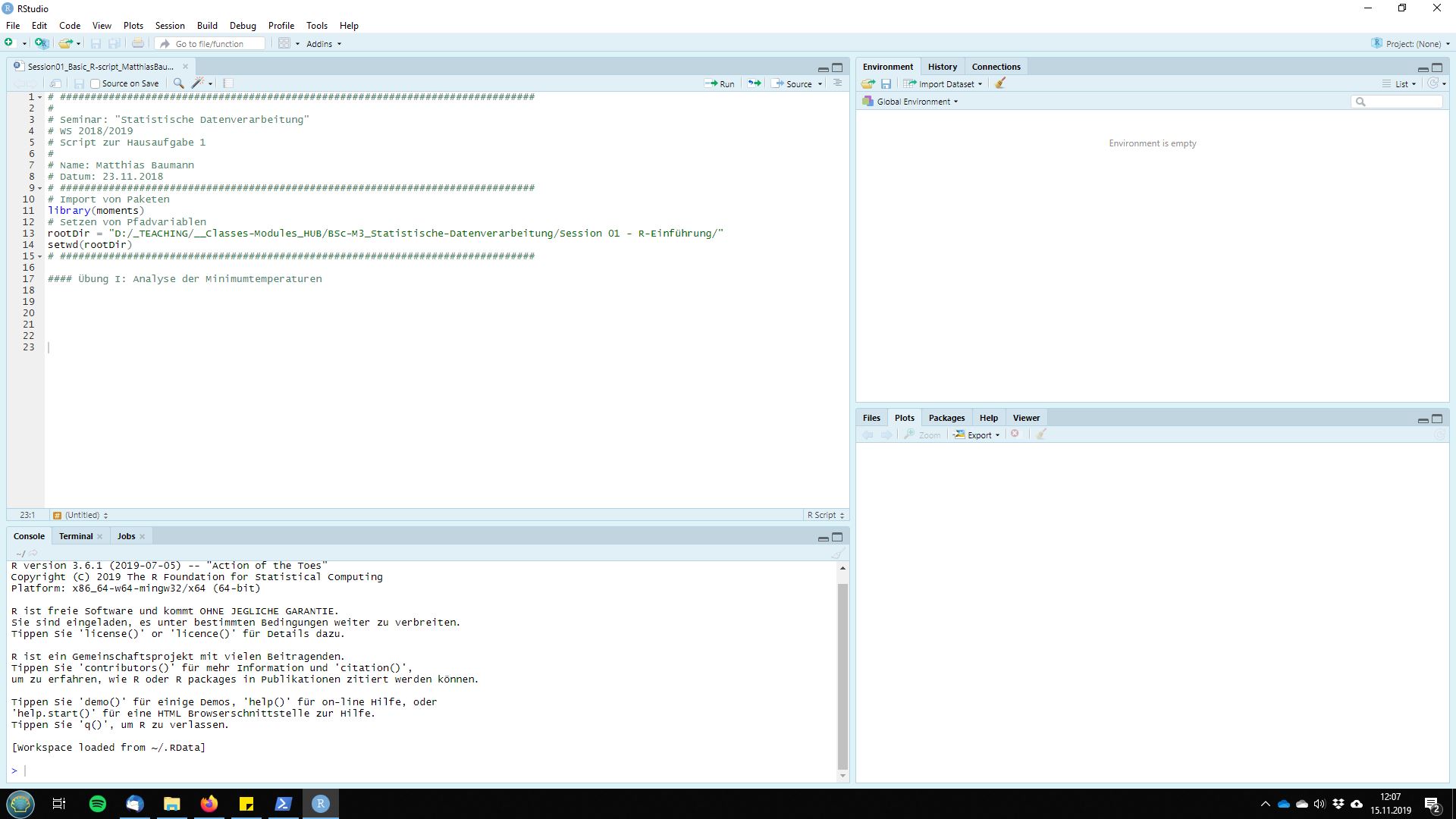
Sie sehen vier kleinere Abteile. Unten links ist die sog. R-Konsole, in welcher Sie entweder direkt code eintippen und mit enter ausführen können, oder wo Sie mit der Tastenkombination Strg + enter ganze Codezeilen und -chunks aus dem code Fenster ausführen können. Dieses Fenster finden Sie oben links.
Dieses wird für sie das wichtigste Fenster werden - in diesem Kurs und über den Kurs hinaus. Hier schreiben wir/Sie den Code, machen Kommentare, und erstellen ganze Skripte. Der Clou hierbei ist, dass Sie die Skripte abspeichern können, und zu einem späteren Moment wiederverwenden. Manchmal ist dieses Fester nicht sichtbar beim öffnen von R-Studio, z.B. wenn kein Skript o.ä. geöffnet ist. Sobald Sie ein neues Skript erstellen bzw. ein Skript öffnen, wird dieses Fenster sichtbar.
Im Fester oben rechts finden Sie das Environment: hier haben Sie einen Überblick über alle gespeicherten Variable, Funktionen und Objekte. Im Reiter History können Sie alle ausgeführten Code-Zeilen nochmals nachvollziehen und “retten”, wenn Sie sie vergessen haben.
Zuletzt, im Fenster unten rechts finden Sie die Dateistruktur des Arbeitsverzeichnisses, durch welche Sie navigieren können. Später werden auch Abbildungen und Grafiken, die Sie erstellen hier angezeit.
Zu Beginn scheint vieles ein wenig überwältigend zu sein, insbesondere wenn Sie noch nie mit einem solchen Programm gearbeitet haben. Aber keine sorge: im Laufe dieses Semesters